Prorrogação Contrato Excel – Planilha Grátis (2026)
17
Baixar grátis
Controle contratos de experiência de até 90 dias, prorrogações, vencimentos e decisões com apoio para RH e Departamento Pessoal.
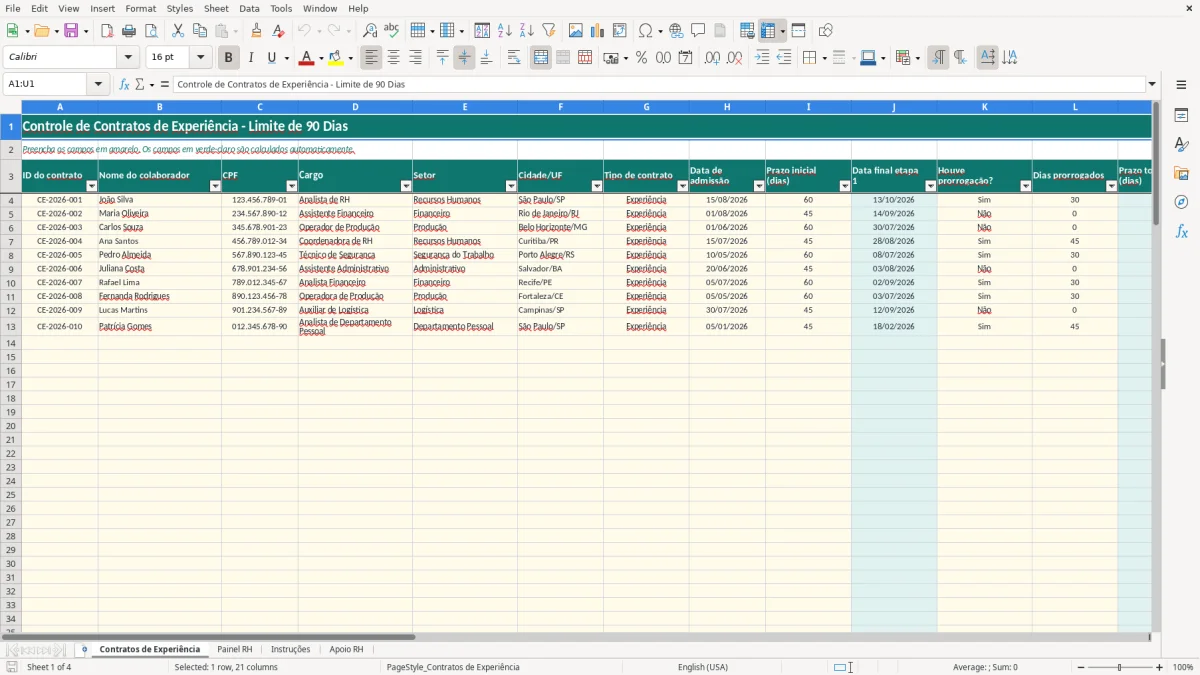
Esta planilha de contrato de experiência em Excel controla admissões, prazo inicial, prorrogação, data final, dias restantes, status e resultado de até 90 dias. Ela foi estruturada para analistas de RH e Departamento Pessoal acompanharem efetivações, encerramentos e rescisões com validação automática do limite legal.
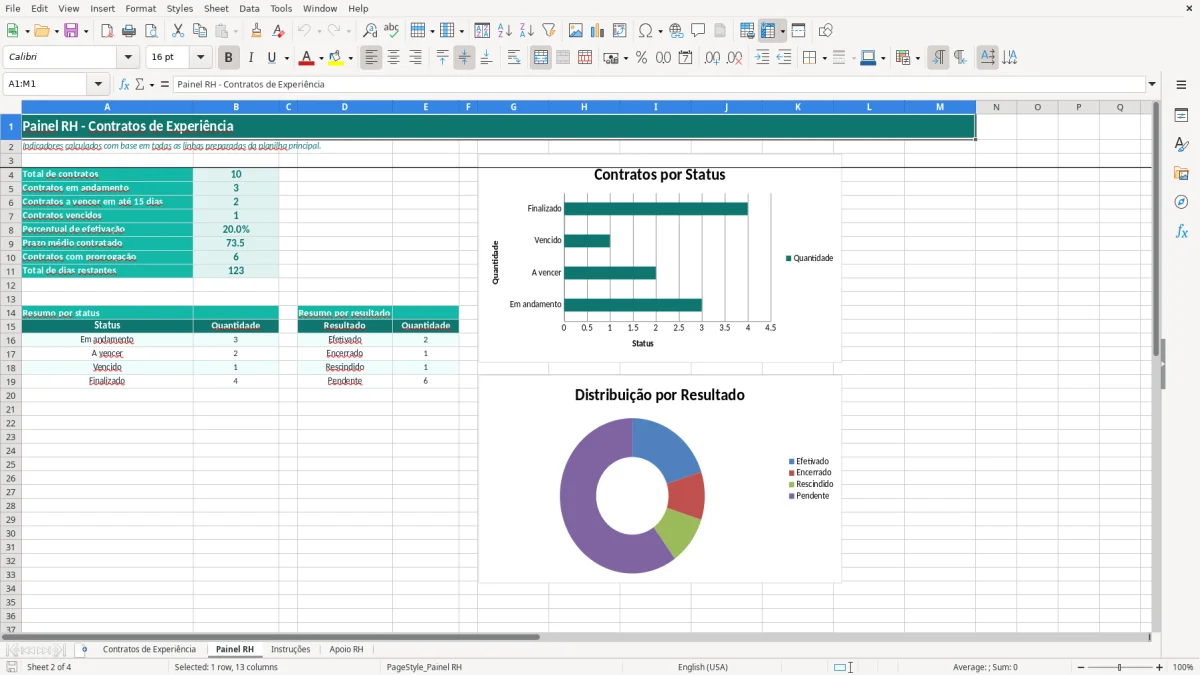
A aba Contratos de Experiência reúne até 98 linhas operacionais, com campos amarelos para preenchimento e campos verde-claros calculados. O Painel RH consolida indicadores, enquanto Instruções e Apoio RH orientam o uso e identificam automaticamente o responsável pelo acompanhamento.
O analista de DP usa este controle principalmente na admissão, na revisão semanal dos vencimentos e no fechamento das decisões com a liderança. Em uma empresa com 40 funcionários em turnos, por exemplo, a área pode ter admissões espalhadas pelo mês; sem uma data final centralizada, cinco contratos podem chegar ao vencimento sem avaliação formal.
Na aba Contratos de Experiência, o responsável informa a admissão e o prazo inicial. Um contrato iniciado em 15/08/2026 por 60 dias terá a primeira etapa calculada até 13/10/2026, pois a contagem considera a data inicial como o primeiro dia. Se houver mais 30 dias, o total chega a 90 e a data final passa para 11/11/2026.
A coordenadora de RH pode filtrar os registros próximos do vencimento e cobrar a avaliação antes da data limite. A coluna Status do contrato usa a data atual: contratos com até 15 dias restantes aparecem como A vencer, o que cria uma fila objetiva para contato com gestor e colaborador.
A imagem 1 mostra Contratos de Experiência, com 21 colunas, da identificação até Observações e Validação do limite legal. A imagem 2 apresenta o Painel RH, que resume contratos, prorrogações, prazo médio e resultados em dois gráficos.
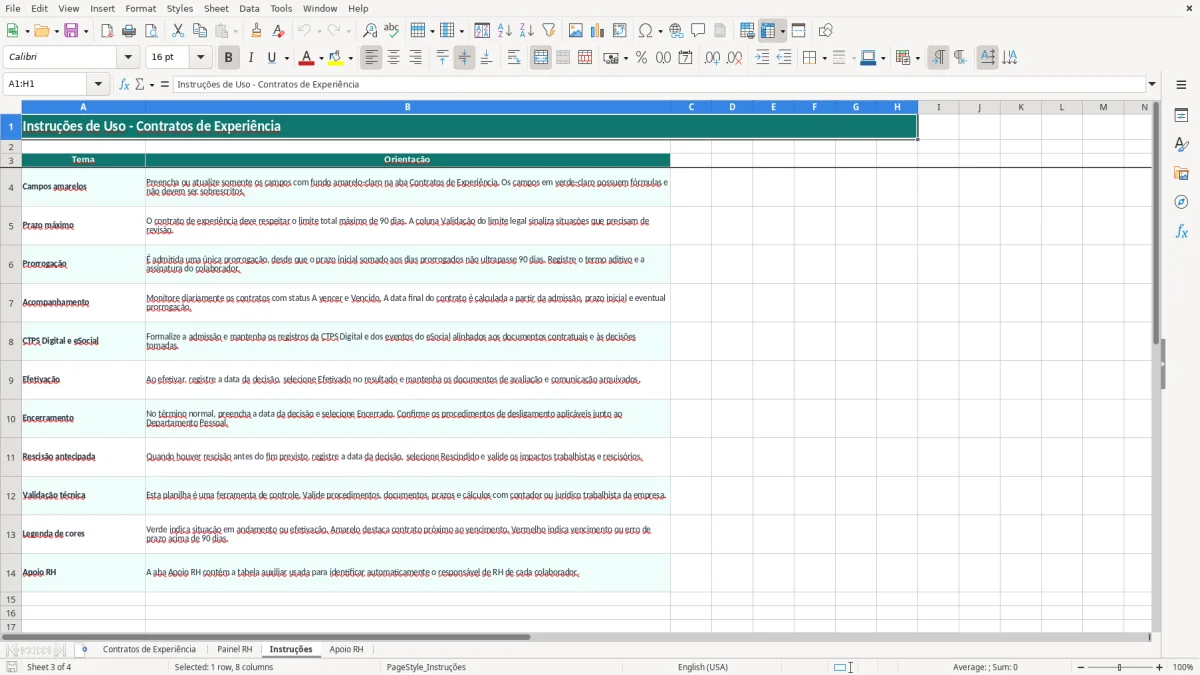
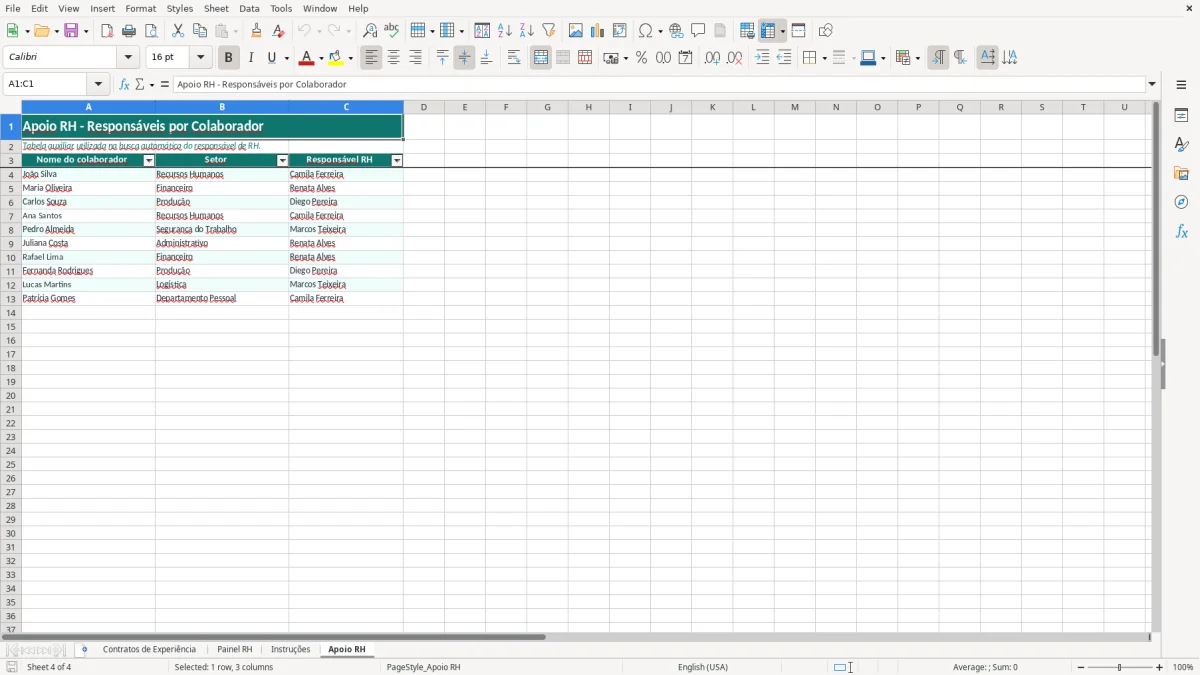
As imagens 3 e 4 correspondem a Instruções e Apoio RH. A primeira explica o procedimento; a segunda relaciona nome, setor e responsável, permitindo que a fórmula VLOOKUP preencha o acompanhamento automaticamente. Para uma empresa pequena com 12 colaboradores, essa estrutura é mais prática que manter datas em mensagens ou arquivos separados.
O contrato de experiência é uma modalidade de contrato por prazo determinado e não pode ultrapassar 90 dias, conforme o art. 445, parágrafo único, da CLT. A prorrogação só pode ocorrer uma vez e o prazo inicial somado ao período prorrogado deve permanecer dentro desse limite. Por isso, a planilha bloqueia entradas de prazo inicial e dias prorrogados acima de 90 e sinaliza a coluna de validação.
Um prazo inicial de 45 dias mais uma prorrogação de 45 dias totaliza 90 dias. Já 60 mais 31 resulta em 91 dias e aparece como ERRO: excede 90 dias. A posição técnica mais segura é registrar o termo aditivo antes do fim da primeira etapa e guardar a assinatura; lançar a prorrogação apenas depois cria risco documental.
A data de admissão e a decisão também precisam estar alinhadas à CTPS Digital e aos eventos do eSocial, especialmente o S-2200 de admissão e, quando aplicável, o S-2299 de desligamento. A planilha não transmite eventos nem substitui o sistema oficial: ela organiza o prazo e a decisão que o DP deverá formalizar.
Na efetivação, selecione Efetivado e registre a data da decisão; o contrato passa a Finalizado porque a fórmula considera qualquer data preenchida nesse campo. No encerramento normal ou na rescisão antecipada, selecione a opção correspondente e encaminhe ao DP a análise de saldo salarial, férias e 13º proporcionais, FGTS e demais verbas aplicáveis.
O término no prazo não exige aviso prévio, mas a ruptura antecipada pode gerar consequências próprias dos contratos a prazo, inclusive indenização prevista no art. 479 da CLT, salvo hipóteses e cláusulas específicas. A planilha controla o evento; não calcula automaticamente a rescisão.
O erro mais caro é tratar a data final como mera informação. Se um contrato de 60 dias iniciado em 01/06/2026 termina em 30/07/2026 e a empresa deixa o colaborador trabalhar sem formalizar a decisão, o DP pode enfrentar discussão sobre continuidade contratual e verbas decorrentes. O problema costuma aparecer quando a liderança avisa o RH por mensagem, mas ninguém registra a decisão na planilha.
Outro cenário frequente é lançar 60 dias iniciais e 40 prorrogados. O total de 100 dias é ilegal para experiência e a coluna U identifica ERRO: excede 90 dias. Mesmo uma diferença de 10 dias pode exigir correção contratual, revisão da rescisão e horas do analista para reconstruir documentos, além do risco de autuação ou passivo trabalhista.
Também ocorre o inverso: o termo aditivo foi assinado, mas L permanece vazio ou K fica como Não. Nesse caso, a data final calculada fica menor que a realidade documental. Para evitar a divergência, confira o documento assinado contra as colunas K, L, M e N antes de fechar a avaliação.
Se o gestor efetiva o colaborador em 10/10, mas o RH só preenche a decisão em 20/10, o painel continuará apontando o contrato conforme a data final e o resultado pendente. Em uma equipe com 20 contratos, dez minutos de conferência por registro representam mais de 3 horas de retrabalho quando a informação chega incompleta.
Há ainda o risco de nomes divergentes. A fórmula de busca depende da correspondência com Apoio RH; escrever Maria de Oliveira em uma aba e Maria Oliveira na outra deixa o responsável em branco. A solução prática é padronizar o nome antes de revisar prazos, em vez de corrigir individualmente cada resultado no painel.
A planilha funciona melhor quando entra em uma rotina fixa, não quando é aberta somente no último dia do contrato. Reserve, por exemplo, 20 minutos toda segunda-feira para filtrar A vencer e Vencido, conferir os documentos e cobrar a decisão dos gestores. Com 30 contratos ativos, essa revisão é mais segura do que procurar datas em e-mails.
Use validação de dados para manter Sim e Não, os quatro resultados e os prazos dentro dos valores previstos. A formatação condicional já diferencia situações em andamento, próximas do vencimento, vencidas e com erro de limite, ajudando você a priorizar sem alterar fórmulas.
Para poucos colaboradores, o Excel é adequado como controle operacional e checklist de decisão. Quando a empresa passa a ter centenas de contratos, múltiplos usuários, integração com folha e necessidade de trilha de auditoria, a planilha deve virar apoio de conferência, não o registro principal.
Antes da migração, mantenha uma cópia histórica e confira se os contratos ativos foram importados com datas, prorrogações e resultados. Um arquivo com 80 registros corretos vale mais que um sistema novo alimentado sem saneamento; a tecnologia não corrige prazo lançado errado.
Não. O limite total é de 90 dias, conforme o art. 445, parágrafo único, da CLT. A planilha soma o prazo inicial e a prorrogação e mostra ERRO: excede 90 dias quando o resultado passa desse limite.
Sim. As colunas Data final etapa 1 e Data final do contrato são calculadas a partir da admissão, do prazo inicial e dos dias prorrogados. O usuário deve preencher apenas os campos de entrada, sem substituir as fórmulas.
A regra permite uma única prorrogação, desde que o total não ultrapasse 90 dias. Registre o termo aditivo e a assinatura do colaborador antes de atualizar K e L na aba Contratos de Experiência.
A fórmula classifica como A vencer o contrato cuja data final está a até 15 dias da data atual. Use esse filtro para solicitar a avaliação da liderança e registrar a decisão antes do término.
Não. Ela é um controle auxiliar e não transmite eventos. O DP deve manter admissão, efetivação, encerramento ou rescisão alinhados à CTPS Digital, ao eSocial e aos documentos contratuais.
A coluna Responsável RH usa VLOOKUP para procurar o nome na aba Apoio RH e retornar o responsável correspondente. Se o nome estiver escrito de forma diferente, a busca poderá ficar vazia.

Escrito e revisado por
Juliana Almeida
Analista de RH e Departamento Pessoal
Juliana Almeida e analista de RH e Departamento Pessoal com mais de 15 anos de experiencia em empresas brasileiras. Ja cuidou de admissoes, folha, jornada, escalas, adicionais e rotinas do eSocial para centenas de funcionarios, e monta cada planilha para refletir a CLT e o dia a dia de quem trabalha com RH e DP no Brasil.