Prorrogação Contrato Excel – Planilha Grátis (2026)
17
Baixar grátis
Checklist de admissão em Excel para RH e DP, com documentos, ASO, eSocial, pendências, percentual concluído e painel por setor.
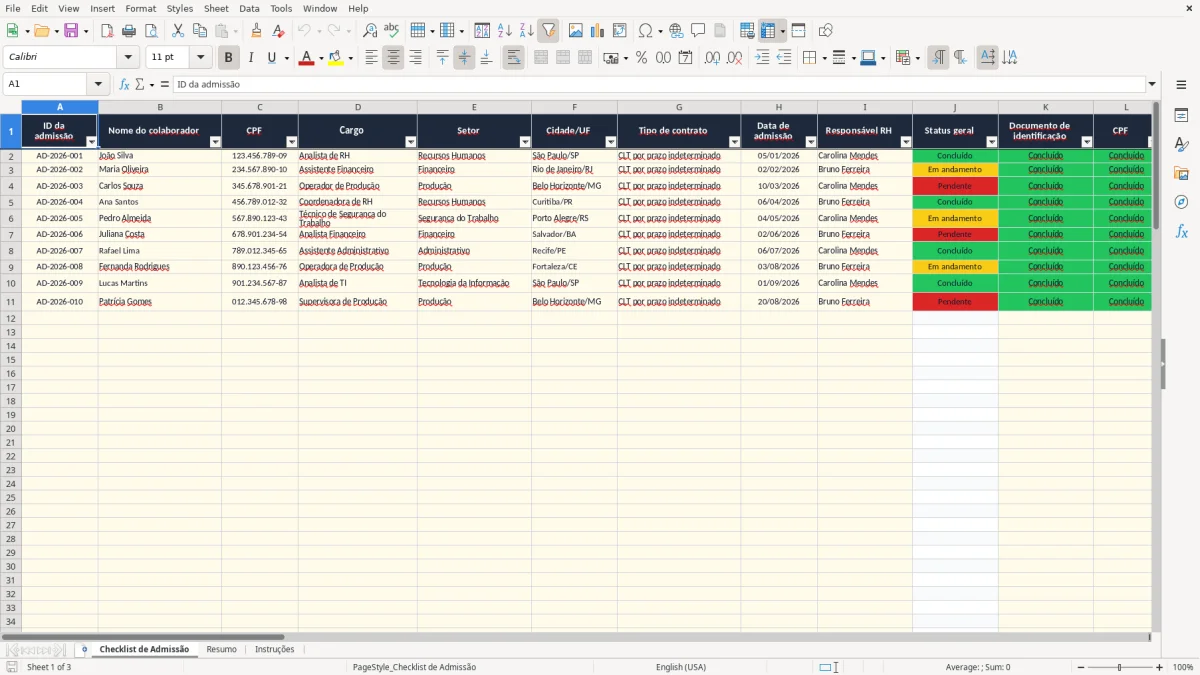
Esta planilha de checklist de admissão Excel organiza documentos, ASO admissional, contrato, integração, benefícios e cadastro no eSocial em até 100 processos. Ela calcula o status geral, as pendências e o percentual concluído, permitindo que o RH e o DP acompanhem cada contratação antes do início das atividades.
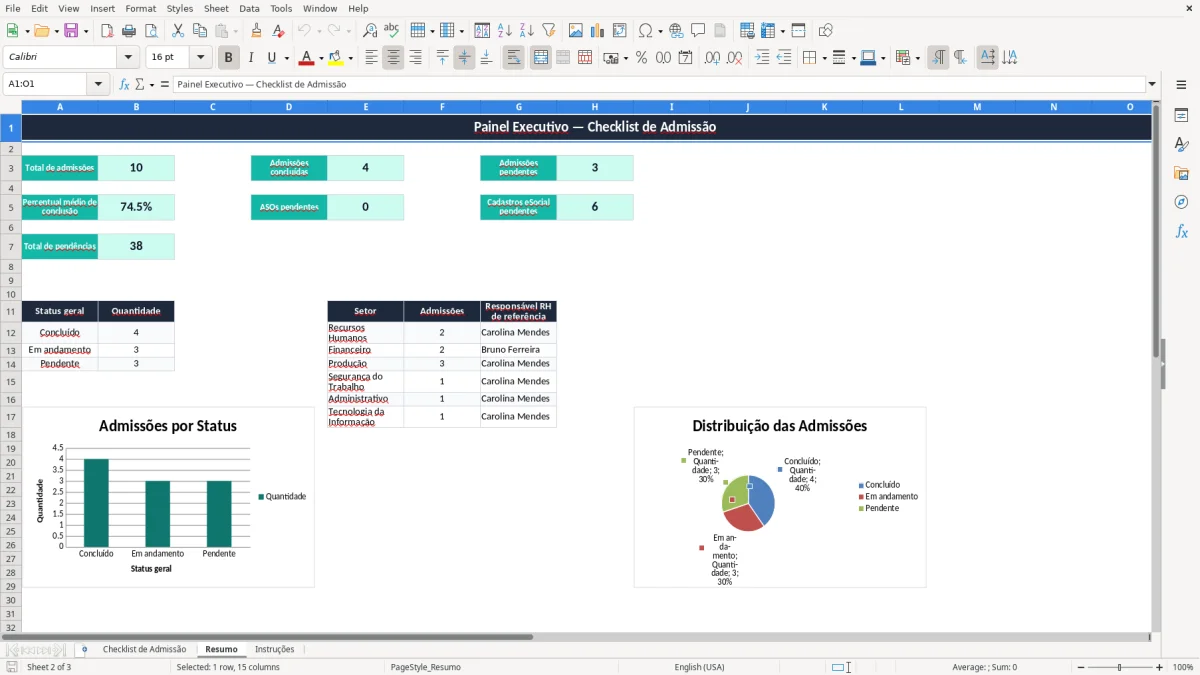
A pasta contém as abas Checklist de Admissão, Resumo e Instruções. A imagem 1 mostra a aba operacional com dados do colaborador e 23 etapas; a imagem 2 apresenta o painel executivo com indicadores e gráficos; a imagem 3 reúne orientações de preenchimento, ASO, eSocial, LGPD e validação final.
O analista de DP usa a aba Checklist de Admissão quando recebe a documentação do candidato e precisa garantir que nenhuma etapa desapareça entre a aprovação e o início do contrato. A linha registra desde o CPF e a CTPS Digital até o ASO, contrato, benefícios, EPI, treinamento de integração e cadastro no eSocial.
Em uma indústria com 40 funcionários em turnos, cinco admissões simultâneas podem envolver documentos enviados por e-mail, exame ocupacional, entrega de EPI e treinamento de segurança em datas diferentes. Colocar cada processo em uma linha, com até 23 etapas, é mais seguro do que controlar a contratação em mensagens ou arquivos separados.
A coordenadora de RH pode abrir a imagem 2, referente à aba Resumo, para verificar o volume por setor. O técnico de segurança do trabalho acompanha ASO, EPI e integração; o responsável pelo cadastro confere a coluna AA; e o sócio de uma empresa do Simples Nacional consegue visualizar rapidamente quais admissões ainda estão bloqueadas.
O painel conta admissões preenchidas com COUNTA, processos concluídos e pendentes com COUNTIF e o percentual médio com AVERAGE. Se houver 12 admissões e três estiverem pendentes, o gestor identifica imediatamente que 25% dos processos precisam de intervenção, sem revisar 12 linhas manualmente.
As linhas 2 a 101 estão preparadas para operação, mas os nomes exibidos são amostras preenchidas. Você deve substituir ou complementar os dados conforme os processos reais. A posição técnica é usar a planilha como controle operacional e evidência de conferência, não como substituta do sistema oficial de folha ou do ambiente do eSocial.
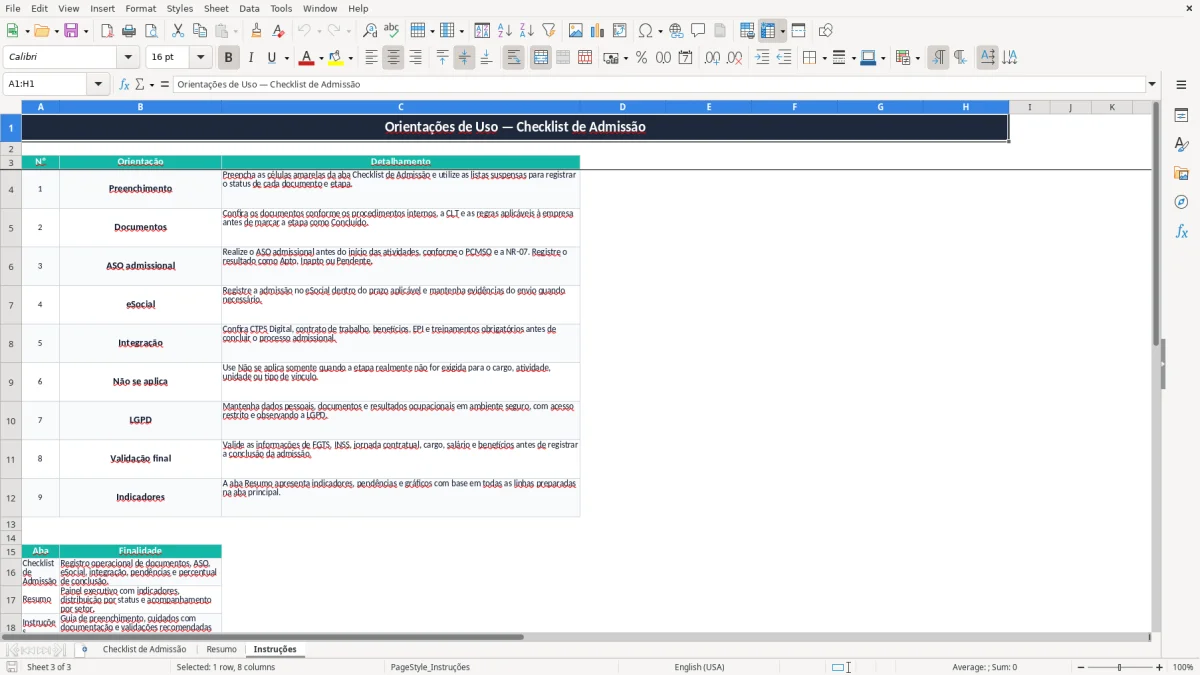
A admissão deve respeitar a CLT, o contrato firmado e os dados enviados ao eSocial. A CTPS Digital, cargo, salário, tipo de vínculo, jornada, data de admissão e benefícios precisam corresponder ao cadastro e aos documentos mantidos pela empresa. A aba Instruções orienta validar também FGTS, INSS, jornada contratual, cargo, salário e benefícios.
O evento de admissão deve ser enviado ao eSocial no prazo aplicável antes do início das atividades, conforme o leiaute e o enquadramento vigente. A planilha registra a etapa Cadastro no eSocial, mas não transmite o evento S-2200 nem substitui a conferência no sistema oficial. Para alterações cadastrais, o DP deve observar os eventos correspondentes, como S-2205 ou S-2206.
O ASO admissional deve ser realizado antes de o trabalhador iniciar suas atividades, conforme o PCMSO e a NR-07. Na coluna T, Apto permite a validação Liberado; Inapto gera Bloqueado; e Pendente mantém o processo em análise. Essa regra evita liberar automaticamente alguém sem resultado ocupacional registrado.
Em uma contratação com salário de R$ 2.500,00, um erro de cargo ou jornada pode contaminar folha, encargos e cadastro. O FGTS corresponde a 8% da remuneração: sobre R$ 2.500,00, são R$ 200,00 mensais, sem considerar outras parcelas. Por isso, a conferência final deve ocorrer antes do envio dos eventos e do fechamento da folha.
CPF, documentos civis e resultado ocupacional são dados pessoais que exigem acesso restrito conforme a LGPD. A orientação correta é marcar Não se aplica somente quando a etapa realmente não for exigida para aquele cargo, unidade ou vínculo, nunca para encobrir uma pendência.
Um erro recorrente é o gestor considerar a contratação concluída porque o candidato enviou documentos, embora o ASO ainda esteja pendente. Se o trabalhador começar sem exame admissional válido, a empresa perde a evidência de aptidão anterior ao início das atividades e aumenta o risco trabalhista e de fiscalização. Na planilha, a coluna AG existe justamente para separar Liberado, Bloqueado e Pendente.
Considere três admissões em uma operação de produção, cada uma com salário de R$ 2.200,00. Se o cargo exigir EPI e treinamento, marcar essas etapas como Concluído sem entrega ou registro pode gerar retrabalho para o técnico de segurança e exposição a autuação ou ação trabalhista. O problema não é apenas uma célula colorida: é a ausência de prova.
Outro erro é usar Recebido como se fosse Concluído. Um comprovante bancário recebido pode estar ilegível; um certificado de escolaridade pode estar em análise; e um contrato pode ainda não ter assinatura. A lista permite diferenciar Pendente, Recebido, Em análise e Concluído para que o DP não confunda chegada do arquivo com validação.
Quando 20 admissões são processadas no mês e cada uma tem duas pendências ocultas, são 40 verificações esquecidas. Se cada correção exigir 15 minutos, o retrabalho chega a 10 horas, além do risco de atraso no eSocial, no benefício ou no acesso ao posto de trabalho.
CPF, data de admissão, setor e tipo de contrato digitados de formas diferentes geram divergência entre RH, folha e eSocial. O uso de ID da admissão, responsável RH e observações facilita a investigação. Minha recomendação é bloquear a conclusão quando o ASO estiver Pendente ou Inapto e quando houver itens Em análise, em vez de tratar o percentual como única evidência.
Use a planilha em dois momentos fixos: na abertura do processo, quando o candidato envia os dados, e no fim do dia anterior ao início. Em uma empresa com 12 admissões no mês, uma revisão de 10 minutos por processo soma 120 minutos, mas evita procurar informações em vários canais no dia da integração.
Comece cada processo com um ID no padrão AD-2026-001 e preencha o responsável. Depois, atualize somente as colunas de entrada. As colunas J, AD, AE e AG são saídas calculadas; não sobrescreva essas fórmulas.
A aba Resumo possui três gráficos e tabelas por status e setor. O valor do painel depende do preenchimento das linhas preparadas: se você apagar dados ou alterar referências, a contagem poderá deixar de representar a operação.
Com 50 admissões mensais, múltiplas unidades ou integração com folha, a planilha deve permanecer como checklist de conferência, enquanto um sistema controla permissões, trilhas de auditoria e integrações. Para uma pequena empresa com até 10 admissões no mês, este arquivo costuma ser mais prático, desde que haja um responsável e uma revisão antes do início de cada contrato.
A aba Checklist de Admissão possui linhas preparadas da 2 à 101, totalizando 100 processos. As linhas com nomes exibidos são exemplos preenchidos; você pode substituir os dados pelos processos reais, preservando as fórmulas das colunas calculadas.
O arquivo acompanha documento de identificação, CPF, CTPS Digital, comprovante de residência, título de eleitor, certidão, escolaridade, dados bancários, ASO, foto, contrato, ficha de registro, confidencialidade, EPI, integração, eSocial e benefícios.
A coluna J usa IF sobre o percentual da coluna AE: 100% gera Concluído, percentual igual ou superior a 75% gera Em andamento e resultado inferior gera Pendente. A coluna AD soma itens Pendente e Em análise com COUNTIF.
A coluna AG considera o resultado da coluna T. Apto gera Liberado, Inapto gera Bloqueado e qualquer outro resultado gera Pendente. O ASO admissional deve ser realizado antes do início das atividades, conforme PCMSO e NR-07.
Não. Ela controla a etapa Cadastro no eSocial e permite identificar pendências, mas não transmite eventos como S-2200. O envio deve ser realizado no ambiente oficial, com conferência dos dados do contrato, cargo, jornada, salário e data de admissão.
Sim, mas somente quando a etapa realmente não for exigida para o cargo, atividade, unidade ou tipo de vínculo. A aba Instruções recomenda não usar Não se aplica para esconder documento ausente ou validação ainda pendente.

Escrito e revisado por
Juliana Almeida
Analista de RH e Departamento Pessoal
Juliana Almeida e analista de RH e Departamento Pessoal com mais de 15 anos de experiencia em empresas brasileiras. Ja cuidou de admissoes, folha, jornada, escalas, adicionais e rotinas do eSocial para centenas de funcionarios, e monta cada planilha para refletir a CLT e o dia a dia de quem trabalha com RH e DP no Brasil.